
El huésped reserva en tu sitio: el buscador de Reservas.Travel se mete en tu página y la reserva cae en el panel. Dos formas de ponerlo: el plugin de WordPress o un enlace.
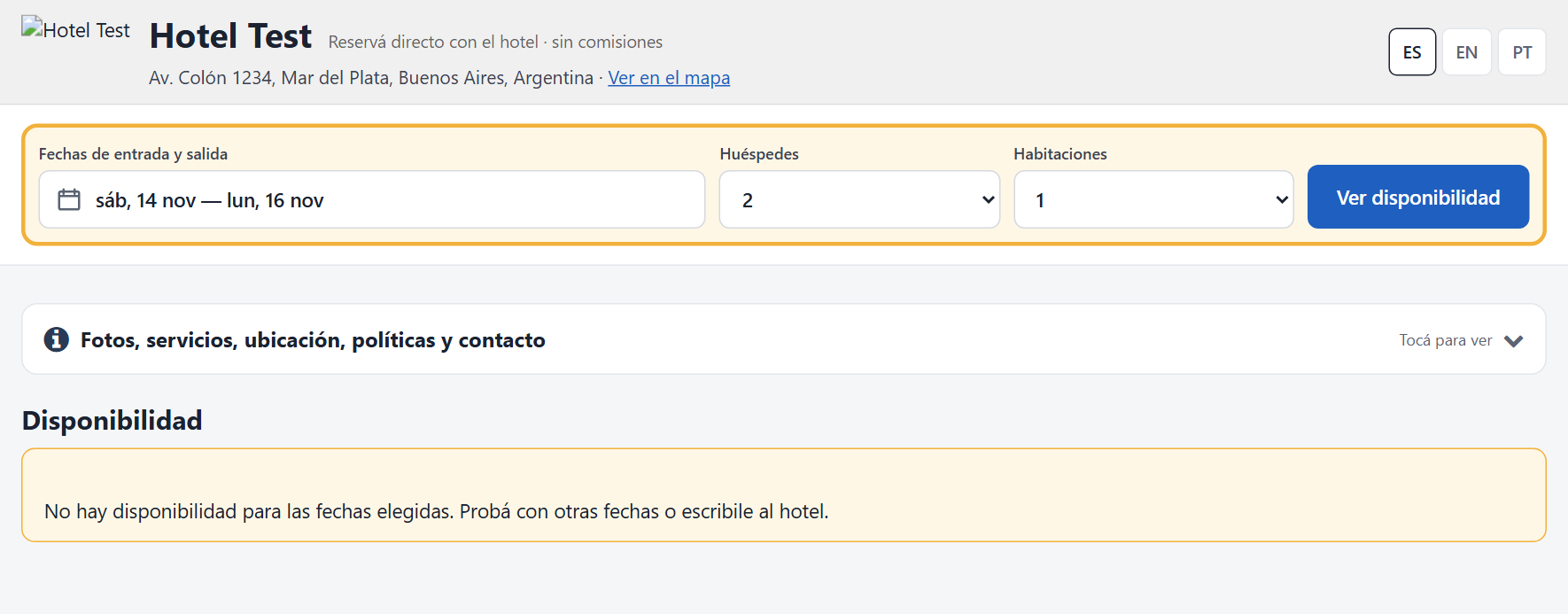
- Si tu sitio es WordPress: el pluginSe instala el plugin MDPD Buscador Reservas y en su configuración se carga el ID del establecimiento (te lo damos nosotros). Después, el formulario de fechas se pone en cualquier página con su bloque o shortcode.
- Si no: un enlace o un botón «Reservar»Apunta a la dirección de tu buscador, que es la misma que abre el botón azul Buscador público del calendario. Sirve para cualquier sitio, redes o WhatsApp.
- Lo que pasa despuésEl huésped elige tipo y plan, carga sus datos y paga según el plan (seña, total o en el hotel). Recibe el mail de confirmación con el enlace a Mi reserva, donde puede ver, cancelar, subir el comprobante de transferencia y hacer el check-in online. Vos la ves en la grilla al instante, y te llega el mail al email de reservas.
Antes de avisarle a tus huéspedes, probá una reserva vos: Estado del alojamiento → Probar una búsqueda. Si algo no aparece, esa misma pantalla dice por qué.